Gemini में फोटो प्रॉम्प्ट डालने के लिए प्रॉम्प्ट को कॉपी करें, Gemini की चैट बॉक्स में पेस्ट करें, अपनी फोटो जोड़ें और भेज दें। इस गाइड में यही पूरा तरीका स्टेप बाय स्टेप है, और अंत में कॉपी-पेस्ट के लिए 5 ट्रेंडिंग बॉय फोटो प्रॉम्प्ट हैं जो हमने खुद लिखे हैं।
Gemini पर फोटो प्रॉम्प्ट कैसे डालें
प्रॉम्प्ट का मतलब है वह लिखा हुआ निर्देश जो आप AI को देते हैं, जैसे “मेरी फोटो को सुनहरी शाम की रोशनी में दिखाओ”। Gemini में इसे उसी चैट बॉक्स में लिखा या पेस्ट किया जाता है जहां आप सामान्य सवाल पूछते हैं।
Gemini ऐप खोलें या gemini.google.com पर अपने Google अकाउंट से लॉगिन करें।
नीचे के मैसेज बॉक्स में टैप या क्लिक करें।
वहां प्रॉम्प्ट पेस्ट करें और भेजें।
फोटो बनाने या एडिट करने की सुविधा आपके देश, अकाउंट और ऐप वर्जन के हिसाब से अलग हो सकती है। अगर आपको विकल्प न दिखे तो ऐप अपडेट करके देखें।
कॉपी और पेस्ट कैसे करें: स्टेप बाय स्टेप
मोबाइल पर
इस पेज पर अपनी पसंद का प्रॉम्प्ट देखें। प्रॉम्प्ट के ऊपर या नीचे Copy बटन हो तो उसे दबाएं।
Copy बटन न दिखे तो प्रॉम्प्ट के लिखे हुए हिस्से पर उंगली देर तक दबाएं, पूरा टेक्स्ट चुनें और “कॉपी” दबाएं।
Gemini ऐप खोलें और मैसेज बॉक्स पर टैप करें।
बॉक्स में उंगली देर तक दबाकर “पेस्ट” चुनें।
फोटो जोड़नी हो तो अगला सेक्शन देखें, फिर भेजने वाला तीर दबाएं।
कंप्यूटर पर
प्रॉम्प्ट को माउस से चुनें और Ctrl + C दबाएं (Mac में Cmd + C)।
Gemini के मैसेज बॉक्स में क्लिक करें।
Ctrl + V दबाएं (Mac में Cmd + V)।
Enter दबाकर भेजें।
फोटो अपलोड कैसे करें (Google Gemini में)
अपनी फोटो पर आधारित प्रॉम्प्ट के लिए पहले फोटो जोड़नी पड़ती है।
मैसेज बॉक्स के पास ”+” या अटैच के आइकन पर टैप करें।
गैलरी या फाइल से फोटो चुनें (कैमरा से सीधे खींचने का विकल्प भी हो सकता है)।
फोटो बॉक्स में दिखने लगे, तब प्रॉम्प्ट पेस्ट करें।
अब भेजें और कुछ सेकंड इंतज़ार करें।
ध्यान रखें कि केवल अपनी फोटो या उस व्यक्ति की फोटो डालें जिसने इजाज़त दी हो। बच्चों और दूसरों की निजी फोटो बिना पूछे अपलोड न करें। मेन्यू के नाम फोन और वर्जन के हिसाब से थोड़े अलग दिख सकते हैं।
Gemini से फोटो कैसे बनाते हैं
फोटो बनाने के दो आसान तरीके हैं:
नई फोटो बनवाना: कोई फोटो अपलोड किए बिना सिर्फ लिखें कि आपको क्या चाहिए, जैसे “बारिश में चाय की टपरी की तस्वीर बनाओ”।
अपनी फोटो को बदलवाना: फोटो अपलोड करें और लिखें कि उसमें क्या बदलना है, जैसे कपड़े, बैकग्राउंड या स्टाइल।
तस्वीर तैयार होने पर उसे खोलकर डाउनलोड या शेयर कर सकते हैं। नतीजा पसंद न आए तो अगला मैसेज लिखें, जैसे “बैकग्राउंड थोड़ा और गहरा करो”। हर बार नया प्रॉम्प्ट लिखना ज़रूरी नहीं है।
अच्छा प्रॉम्प्ट कैसे लिखें
अच्छे नतीजे के लिए प्रॉम्प्ट में ये पांच बातें रखें:
ज़रूरी शर्त: जैसे “चेहरा बिल्कुल वैसा ही रखो, कोई टेक्स्ट मत जोड़ो।”
छोटे और साफ वाक्य लिखें। एक प्रॉम्प्ट में एक ही मुख्य बदलाव मांगें। Gemini हिंदी समझता है, लेकिन फोटो वाले प्रॉम्प्ट अक्सर अंग्रेज़ी में ज़्यादा सटीक नतीजे देते हैं, इसलिए नीचे के प्रॉम्प्ट अंग्रेज़ी में हैं और हर एक के नीचे हिंदी में मतलब लिखा है।
कॉपी-पेस्ट के लिए 5 तैयार प्रॉम्प्ट
पहले अपनी एक साफ फोटो अपलोड करें (चेहरा सामने, रोशनी ठीक), फिर इनमें से कोई एक पेस्ट करें। सभी प्रॉम्प्ट हमने नए सिरे से लिखे हैं।
1. गोल्डन आवर पोर्ट्रेट
Edit my uploaded photo into a cinematic portrait of a young man standing on a rooftop during golden hour. Warm sunlight on the face, softly blurred city in the background, natural skin tone. Keep my face and hairstyle exactly the same.
हिंदी में मतलब: सुनहरी शाम की रोशनी में छत पर खड़े लड़के का फिल्मी पोर्ट्रेट, चेहरा वैसा ही।
2. विंटेज पोस्टर स्टाइल
Turn my uploaded photo into a vintage hand-painted Indian film poster style portrait. Bold colours, slightly textured paper look, dramatic pose looking to the side. Do not add any text or title. Keep my face recognisable.
हिंदी में मतलब: पुराने हाथ से बने फिल्मी पोस्टर जैसा रंगीन पोर्ट्रेट, बिना किसी लिखावट के।
3. एनिमे इलस्ट्रेशन
Create a soft anime-style illustration of the boy in my uploaded photo, wearing a casual hoodie, standing under cherry blossom trees. Pastel colours, gentle light, clean lines. Keep hairstyle and face shape similar to the photo.
हिंदी में मतलब: फोटो के लड़के का हल्के रंगों वाला एनिमे स्टाइल चित्र, फूलों के पेड़ों के नीचे।
4. डार्क मूडी स्टूडियो लुक
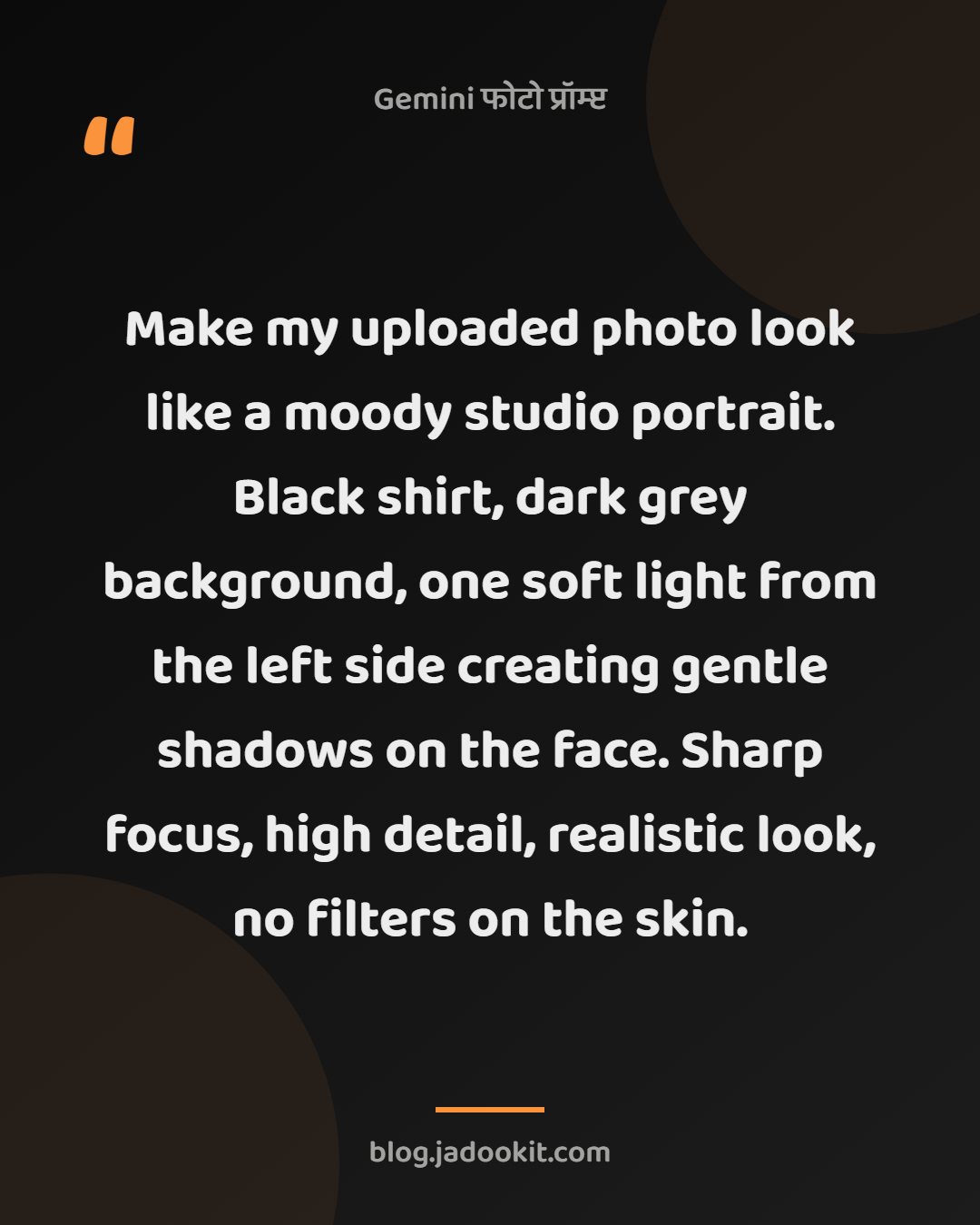
Make my uploaded photo look like a moody studio portrait. Black shirt, dark grey background, one soft light from the left side creating gentle shadows on the face. Sharp focus, high detail, realistic look, no filters on the skin.
हिंदी में मतलब: गहरे बैकग्राउंड और एक तरफ की नरम रोशनी वाला स्टूडियो फोटो।
5. त्योहार वाला कुर्ता लुक
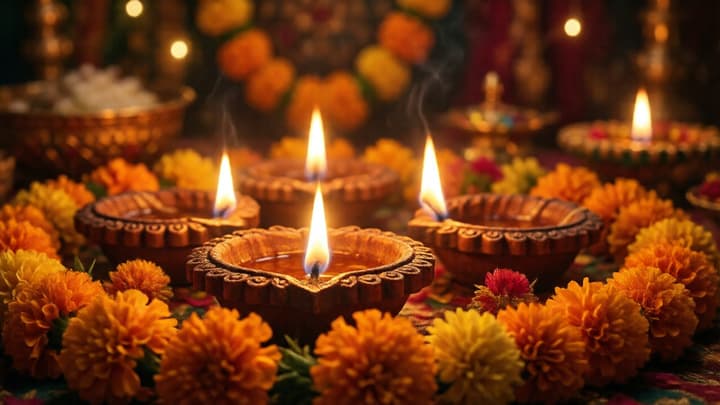
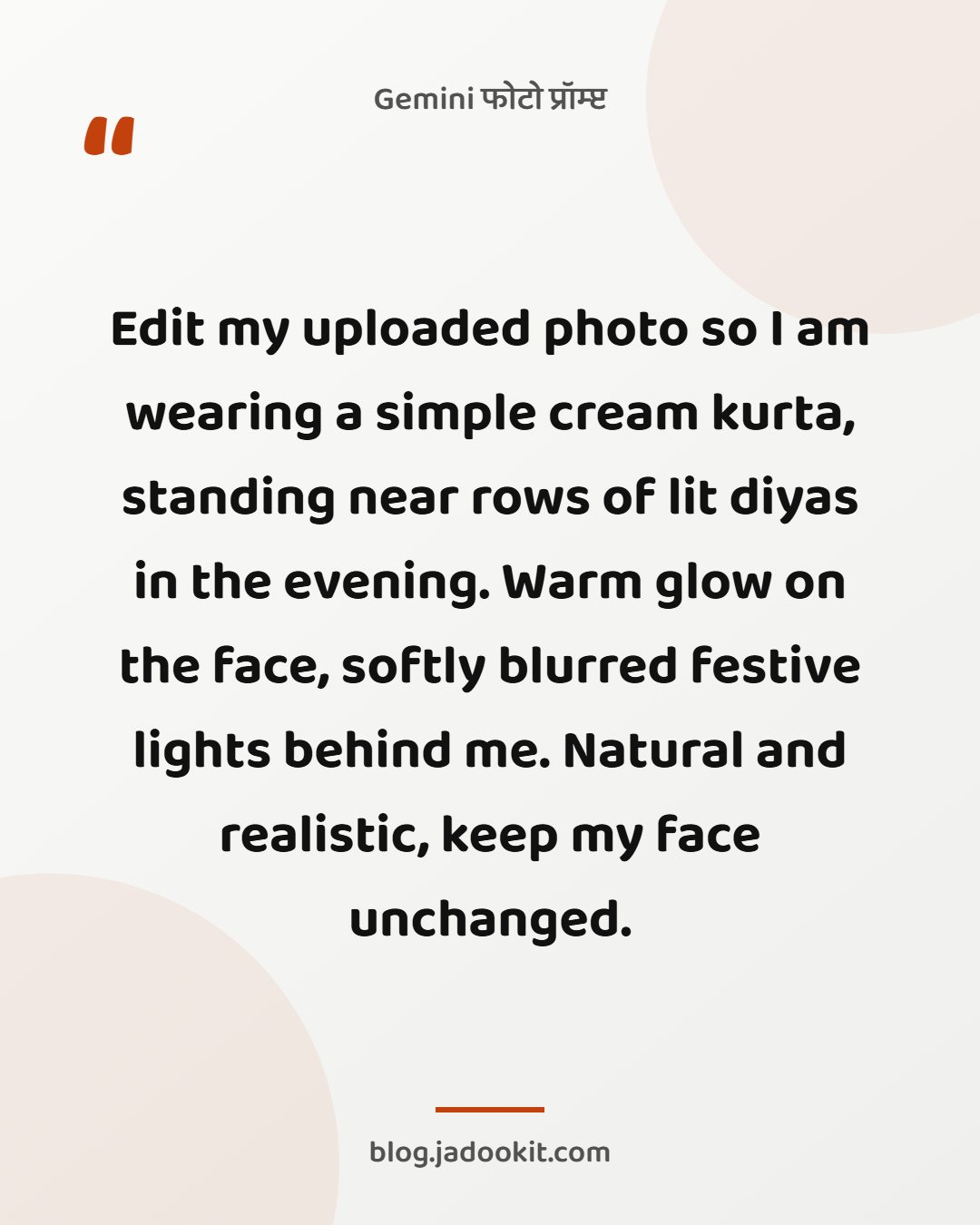
Edit my uploaded photo so I am wearing a simple cream kurta, standing near rows of lit diyas in the evening. Warm glow on the face, softly blurred festive lights behind me. Natural and realistic, keep my face unchanged.