WiFi स्लो क्यों चलता है: 10 आसान उपाय
WiFi की स्पीड कम क्यों होती है और उसे कैसे सुधारें: राउटर की जगह, 5 GHz बैंड, रीस्टार्ट, इंटरफेरेंस, फर्मवेयर अपडेट और ISP से कब संपर्क करें।
अपडेट: 5 मिनट में पढ़ें लेखक: शब्द दीप
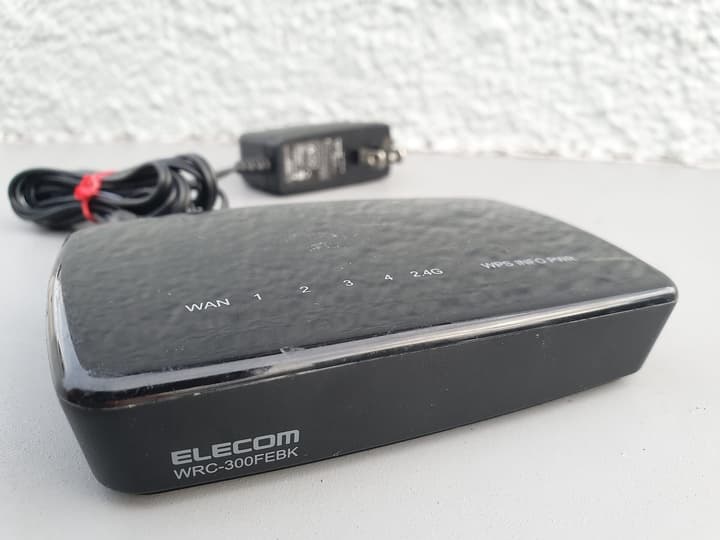
WiFi आमतौर पर इन वजहों से धीमा चलता है: राउटर से दूरी या बीच में दीवारें, 2.4 GHz जैसा धीमा बैंड, आसपास का इंटरफेरेंस, पुराना डिवाइस या राउटर, और कभी इंटरनेट कनेक्शन में ही दिक्कत। नीचे 10 उपाय हैं जो आप बिना टेक्निशियन के आजमा सकते हैं। ये उपाय Google की आधिकारिक हेल्प और उसकी कम्युनिटी गाइड पर आधारित हैं।
पहले पता करें: दिक्कत WiFi की है या इंटरनेट की
अपने फोन पर इंटरनेट स्पीड टेस्ट चलाएं। गूगल के अनुसार अगर नतीजा उस स्पीड से बहुत कम है जिसका आप पैसा देते हैं, तो अपने इंटरनेट सेवा प्रदाता (ISP) से संपर्क करें। अगर पास बैठकर स्पीड ठीक है और दूर जाकर कम होती है, तो समस्या सिग्नल की है।
यह भी जांचें कि समस्या फोन की है या राउटर की। फोन को किसी दूसरे WiFi या अपने हॉटस्पॉट से जोड़कर देखें। गूगल की कम्युनिटी गाइड के अनुसार अगर वहां ठीक चलता है तो राउटर या उसकी सेटिंग देखनी चाहिए।
10 उपाय
- राउटर के पास जाकर जांचें। गूगल के अनुसार डिवाइस को राउटर के नजदीक ले जाने से अक्सर स्पीड बढ़ती है।
- राउटर खुली जगह रखें। उसे अलमारी या कोने की जगह से हटाकर खुले हिस्से में रखें। मेश सिस्टम हो तो उसके पॉइंट एक-दूसरे के पास रखें।
- रुकावटें कम करें। दीवारें और बिल्डिंग का सामान सिग्नल को कमजोर करते हैं। जहां संभव हो राउटर और डिवाइस के बीच सीधा रास्ता रखें।
- नेटवर्क रीस्टार्ट करें। मॉडेम और राउटर बंद करें, कुछ देर बाद चालू करें और कनेक्शन वापस बनने दें।
- 5 GHz बैंड इस्तेमाल करें। गूगल के अनुसार 2.4 GHz बैंड पर डिवाइस अक्सर 5 GHz जितनी स्पीड नहीं पाते। पर कम्युनिटी गाइड बताती है कि 5 और 6 GHz के सिग्नल दीवारों और फर्श से ठीक से नहीं गुजरते, इसलिए राउटर के पास यह बेहतर है।
- दोनों बैंड को अलग नाम दें। अगर राउटर में 2.4 और 5 GHz दोनों हैं, तो गूगल की कम्युनिटी गाइड हर बैंड को अलग SSID देने की सलाह देती है, ताकि आप खुद चुन सकें कि कौन सा बैंड जोड़ना है।
- इंटरफेरेंस घटाएं। आपके अपने नेटवर्क का ट्रैफिक, पड़ोसियों के नेटवर्क और माइक्रोवेव या बेबी मॉनिटर जैसे डिवाइस सिग्नल बिगाड़ सकते हैं। राउटर को ऐसे डिवाइस से दूर रखें।
- राउटर का फर्मवेयर अपडेट करें। गूगल की कम्युनिटी गाइड के अनुसार राउटर का फर्मवेयर अपडेट कई बार संगतता की समस्या ठीक कर देता है।
- मेश या दूसरा राउटर लगाएं तो पुराने को bridge mode में रखें। गूगल की कम्युनिटी गाइड के अनुसार अगर आप पुराने राउटर के साथ नया मेश सिस्टम जोड़ते हैं, तो पुराने राउटर को “bridged mode” में बदलें। राउटर ISP का दिया हुआ है, तो इसके लिए ISP से मदद लें।
- पुराने डिवाइस या राउटर पर ध्यान दें। गूगल के अनुसार पुराने डिवाइस अक्सर सबसे तेज स्पीड वाले नए स्टैंडर्ड सपोर्ट नहीं करते। कम्युनिटी गाइड यह भी बताती है कि कुछ पुराने राउटर नए फोन और कंप्यूटर के साथ ठीक से नहीं चलते।
एक बार में एक बदलाव करें
गूगल की कम्युनिटी गाइड की सलाह है कि एक बार में सिर्फ एक चीज बदलें, राउटर और फोन रीस्टार्ट करें और फिर जांचें कि समस्या ठीक हुई या नहीं। इससे पता चलता है कि कौन सा उपाय काम आया। बदलाव की सूची लिखते जाएं।
कारण और उपाय की टेबल
| लक्षण | संभावित कारण | क्या करें |
|---|---|---|
| दूर के कमरे में स्पीड कम | दूरी, दीवारें | राउटर की जगह बदलें |
| पूरे घर में धीमा | ISP या पुराना राउटर | स्पीड टेस्ट, ISP से बात |
| शाम को ज्यादा धीमा | नेटवर्क पर कई डिवाइस, इंटरफेरेंस | 5 GHz, कम डिवाइस |
| कुछ ही डिवाइस धीमे | पुराना डिवाइस | डिवाइस की क्षमता जांचें |
सुरक्षा का एक जरूरी पहलू
WiFi का पासवर्ड मजबूत रखें। अनजान लोगों को पासवर्ड देने से आपकी स्पीड भी घटती है। अगर आपके फोन से जुड़े साइबर फ्रॉड की चिंता है तो हमारी साइट की साइबर सिक्योरिटी गाइड्स भी पढ़ें।
फोन की स्टोरेज भरी होने से भी ऐप धीमे लग सकते हैं, तो वह भी देखें: फोन का स्टोरेज कैसे खाली करें।
अक्सर पूछे जाने वाले सवाल
राउटर कितनी बार रीस्टार्ट करना चाहिए?
कोई तय नियम नहीं है। जब स्पीड अचानक गिरे तब रीस्टार्ट करके देखें। बार-बार करना पड़े तो ISP या राउटर की जांच कराएं।
5 GHz हमेशा बेहतर है क्या?
नहीं। 5 GHz तेज है पर उसकी रेंज कम होती है। राउटर के पास 5 GHz और दूर 2.4 GHz बेहतर रह सकता है।
क्या WiFi एक्सटेंडर या मेश सिस्टम से फर्क पड़ता है?
बड़े घर में सिग्नल पहुंचाने में मदद मिल सकती है। गूगल मेश पॉइंट को खुली जगह और एक-दूसरे के पास रखने की सलाह देता है।
उपाय के बाद भी स्पीड कम रहे तो?
अपने ISP से संपर्क करें और अपना स्पीड टेस्ट का नतीजा बताएं। हो सकता है समस्या लाइन या प्लान में हो।